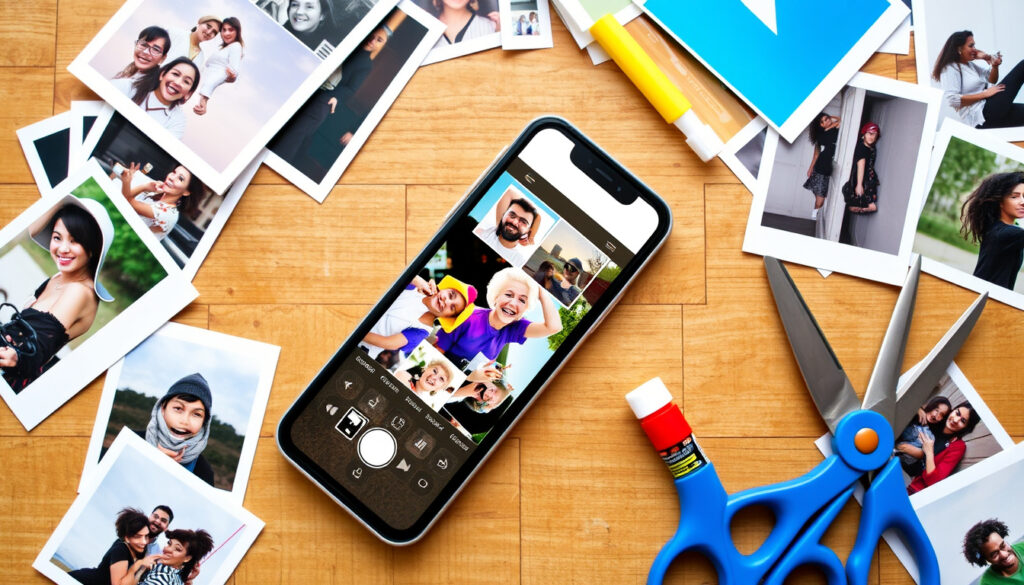
Beste Photo-Collage-Apps: Vergleich & kostenlose Optionen
Sie haben ein paar schöne Fotos auf dem Smartphone und möchten daraus eine ansprechende Collage basteln – für Instagram, WhatsApp oder einfach für sich selbst. Die Auswahl an Apps ist riesig, aber nicht jede liefert, was sie verspricht. Wir haben die besten Photo-Collage-Apps für Sie getestet und vergleichen Canva, PicCollage und GridArt anhand von Nutzerbewertungen, Kosten und Funktionen – damit Sie nicht lange suchen müssen.
Top bewertete Collagen-Apps im App Store (2024): PicCollage (4,7 Sterne), Canva (4,8 Sterne) ·
Kostenlose Collagen-Apps mit In-App-Käufen: Canva, PicCollage, GridArt ·
Nutzung auf dem Smartphone möglich: Alle Top-3-Apps (iOS, Android) ·
Online-Collage-Ersteller ohne Download: Canva (browserbasiert) ·
Vollständig kostenlose Alternativen: Canva (Basisversion), PicCollage (Grundfunktionen)
Kurzüberblick
- Canva und PicCollage dominieren den Markt für Collage-Apps (Perfect Corp Blog)
- Keine App ist vollständig kostenlos ohne Einschränkungen (Canva Deutschland)
- Ob es eine App mit deutschem Server-Standort gibt (Perfect Corp Blog)
- Wie viele Downloads jede App genau im deutschen Raum hat (Vodafone Blog)
- Ob GridArt Collage Maker tatsächlich die einzige komplett kostenlose Option ist (CHIP Online) (Perfect Corp Blog)
- Keine aktuellen Zeitlinien-Ereignisse für dieses Thema erfasst
- Immer mehr Apps setzen auf KI-Funktionen und intelligente Layout-Vorschläge (Perfect Corp Blog)
Die wichtigsten Kennzahlen zu den Top-Apps auf einen Blick.
| Merkmal | Wert |
|---|---|
| Top-App nach Nutzerbewertung | Canva (4,8 Sterne) |
| Meiste Downloads (2024) | PicCollage (über 100 Mio. weltweit) |
| Kostenlos nutzbar ohne Registrierung | Canva (Webversion) |
| Offline-Nutzung möglich | PicCollage (nach Download) |
Welche App ist am besten zum Erstellen einer Fotocollage?
Drei Apps stechen aus der Masse hervor – jede mit eigenem Schwerpunkt. Canva überzeugt mit professionellen Design-Tools, PicCollage mit einer riesigen Vorlagenbibliothek und GridArt mit einem schlanken, komplett kostenlosen Angebot. Der folgende Vergleich zeigt, welche App für welchen Zweck die richtige ist.
PicCollage vs. Canva: Funktionen im Vergleich
Vier Kategorien, ein klares Muster: Canva führt bei Design-Tiefe, PicCollage bei Geschwindigkeit.
| Kategorie | PicCollage | Canva |
|---|---|---|
| Layouts und Vorlagen | Über 500 Layouts und Vorlagen (Perfect Corp Blog) | Über 250.000 Vorlagen (Canva Deutschland) |
| Bewertung (App Store) | 4,7 Sterne | 4,8 Sterne |
| Plattformen | iOS, Android, Windows | iOS, Android, Web |
| Kostenlos nutzbar? | Ja (mit Werbung) | Ja (Basisversion) |
Das Muster: Wer schnelle, unkomplizierte Collagen für soziale Medien sucht, greift zu PicCollage. Wer Wert auf professionelle Gestaltung legt, kommt an Canva nicht vorbei.
Beste App für schnelle Collagen auf dem Smartphone
Für unterwegs zählt vor allem die Geschwindigkeit und Einfachheit. PicCollage ist laut Nutzertests auf Reddit (r/collage) die erste Wahl, wenn es in wenigen Schritten eine ansprechende Collage sein soll. Die App bietet über 100 Layouts, Hintergründe, Sticker und Schriftarten – und das alles direkt auf dem Smartphone, ohne Umweg über den PC.
Gelegenheitsnutzer profitieren von PicCollages Einfachheit. Wer regelmäßig hochwertige Inhalte produziert, investiert besser Zeit in Canva – der Lernaufwand ist minimal, der Nutzen enorm.
Fazit: PicCollage ist ideal für schnelle Ergebnisse, Canva für durchdachte Designs. Beide Apps sind auf dem Smartphone voll nutzbar.
Wie kann ich kostenlos Fotos collagieren?
Kostenlos bedeutet nicht immer ohne Haken. Die meisten Apps locken mit einer umfangreichen Basisversion, verlangen aber für erweiterte Funktionen ein Abo. Wir zeigen, wie Sie ohne Ausgaben loslegen können.
Schritt-für-Schritt-Anleitung mit Canva
Vier Schritte, eine halbe Minute – so gelingt die erste Collage in Canva:
- Canva-Website öffnen oder App herunterladen (Canva Deutschland)
- „Fotocollage“ als Projekttyp auswählen
- Aus einem der zahlreichen Layouts wählen (Canva Free bietet Zugriff auf tausende Vorlagen)
- Eigene Fotos per Drag-and-Drop einfügen und die Collage als PNG oder JPG speichern
Die Einschränkung: Die Basisversion ist ohne Abo nutzbar, enthält aber Wasserzeichen bei bestimmten Premium-Elementen.
Kostenlose Alternativen ohne Wasserzeichen
GridArt Collage Maker sticht hier heraus: Die App ist komplett kostenlos, zeigt nur Werbung und hinterlässt kein Wasserzeichen (CHIP Online). Auch der inCollage Collage Maker bietet viele Vorlagen gratis an Bord, wie der Vodafone Blog bestätigt. Der Haken: GridArt ist nur für Android verfügbar.
Viele Online-Collage-Ersteller ohne Download setzen automatisch ein Wasserzeichen auf die fertige Collage. Wer das vermeiden will, sollte zu Apps wie GridArt oder der Canva-Basisversion greifen.
Fazit: Ja, kostenloses Collagieren ist möglich. Für gelegentliche Nutzer ohne Premium-Ansprüche reichen Canva Free oder GridArt völlig aus.
Welches Foto-App ist zu 100 % kostenlos?
Die Frage klingt einfacher als sie ist. Wir haben die Kostenstruktur der führenden Apps unter die Lupe genommen.
Vergleich der Funktionen: Kostenlos vs. Premium
Fünf Apps, eine klare Trennlinie: Keine App ist komplett kostenlos ohne Einschränkungen.
| App | Kostenlos nutzbar | In-App-Käufe | Wasserzeichen in kostenloser Version |
|---|---|---|---|
| Canva | Ja (Basisversion) | Canva Pro (ca. 12 €/Monat) | Bei Premium-Elementen |
| PicCollage | Ja (mit Werbung) | PicCollage Pro (ca. 5 €/Monat) | Nein |
| GridArt Collage Maker | Ja (mit Werbung) | Nein (keine Abo-Option) | Nein |
| PhotoGrid | Ja (mit Werbung) | PhotoGrid Premium (ca. 4 €/Monat) | Bei bestimmten Exporteinstellungen |
| MOLDIV | Ja (mit Werbung) | MOLDIV Premium (ca. 3 €/Monat) | Nein |
Was das bedeutet: PicCollage Free enthält Werbung, die Basisfunktionen sind aber ohne zusätzliche Kosten nutzbar. GridArt ist die einzige App ohne Abo-Falle – aber auch ohne erweiterte Funktionen.
Apps ohne versteckte Kosten
GridArt Collage Maker ist die transparenteste Option. Sie ist komplett kostenlos, finanziert sich durch Werbung und verlangt für keine Funktion extra Geld. Der CHIP Online-Test bestätigt: keine versteckten Kosten, keine Abofalle. Allerdings fehlen professionelle Bearbeitungswerkzeuge wie sie Canva oder PicCollage bieten.
Fazit: Eine App, die zu 100 % kostenlos ist und gleichzeitig alle Premium-Funktionen bietet, gibt es nicht. Wer mit Werbung leben kann und auf komplexe Bearbeitung verzichtet, fährt mit GridArt gut.
Gibt es eine völlig kostenlose Collage-App?
Die kurze Antwort: Ja, aber mit Einschränkungen. Die lange Antwort zeigt, worauf Sie achten müssen.
Bewertung der Kostenstruktur von PicCollage und Canva
PicCollage Free ist ohne Abo nutzbar, zeigt aber regelmäßig Werbung und schränkt die Auswahl an Stickern und Schriftarten ein. Canva Free ist ebenfalls ohne Abo nutzbar und bietet Zugriff auf tausende Vorlagen – Premium-Elemente sind jedoch mit einem Wasserzeichen versehen, das erst mit einem Canva Pro-Abo (ca. 12 €/Monat) verschwindet (Canva Deutschland). Die Einschränkung betrifft vor allem Nutzer, die eine Collage ohne Markierung exportieren möchten.
Kostenlose Collage-Apps ohne Abo
GridArt Collage Maker ist hier die Ausnahme: Die App ist komplett kostenlos (mit Werbung) und verlangt für keine Funktion ein Abo (CHIP Online). Auch der inCollage Collage Maker und Phototastic Collage Maker bieten solide Basisfunktionen ohne Abo-Zwang, wie die Übersicht des Perfect Corp Blog zeigt.
GridArt-Nutzer sparen Geld, verzichten aber auf KI-gestützte Collage-Vorschläge, die Canva und PicCollage in ihren Pro-Versionen bieten. Für einfache Layouts ohne Schnickschnack reicht GridArt völlig.
Fazit: Ja, es gibt völlig kostenlose Collage-Apps. GridArt ist der klare Gewinner in dieser Kategorie – allerdings nur für Android und ohne Premium-Bearbeitungswerkzeuge.
Kann ich auf meinem Handy eine Fotocollage erstellen?
Absolut – das Smartphone ist inzwischen die Hauptplattform für Collagen. Wir zeigen, wie es mit den beiden führenden Apps funktioniert.
Collage-Erstellung mit PicCollage auf dem iPhone
Drei Schritte für eine Instagram-Collage in unter 30 Sekunden:
- PicCollage aus dem App Store laden (für iOS optimiert, Perfect Corp Blog)
- „Raster“-Layout wählen und 2-9 Fotos aus der Bibliothek einfügen
- Mit Stickern und Text personalisieren, dann speichern oder direkt auf Instagram teilen
Ein Reddit-Nutzer beschreibt PicCollage als „einfach zu bedienen“ für Instagram-Collagen – die App liefert, was sie verspricht.
Collage-Erstellung mit Canva auf Android
Canva App bietet alle Funktionen der Desktop-Version (Canva Deutschland). Der Workflow auf Android ist identisch mit dem auf iOS:
- Canva App öffnen, Projekt „Fotocollage“ anlegen
- Fotos auswählen (bis zu 100 Bilder pro Collage möglich)
- Layout aus über 250.000 Vorlagen wählen oder eigene Anordnung ziehen – Collage speichern als PNG, JPG oder PDF
Fazit: Beide Apps sind für iOS und Android optimiert und bieten einen nahtlosen Workflow. PicCollage punktet mit Geschwindigkeit, Canva mit Flexibilität.
Wo kann ich kostenlos eine Fotocollage erstellen?
Nicht jeder möchte eine App herunterladen. Online-Collage-Ersteller bieten eine schnelle Alternative direkt im Browser.
Online-Collage-Ersteller ohne Download
Canva bietet einen Online-Collage-Ersteller ohne Installation. Öffnen Sie einfach die Website, wählen Sie ein Layout und ziehen Sie Ihre Fotos per Drag-and-Drop ein (Canva Deutschland). Der Haken: Ohne Registrierung sind die Funktionen eingeschränkt, ein Wasserzeichen kann bei Premium-Elementen erscheinen. Für eine schnelle, unkomplizierte Collage ohne Konto ist das Tool aber geeignet.
Desktop-Apps für Windows und Mac
PicCollage ist als Desktop-Version für Windows verfügbar und bietet den gleichen Funktionsumfang wie die Mobile-App (Perfect Corp Blog). Movavi Photo Editor (jetzt Movavi) bietet eine starke Kombination aus Fotobearbeitung und Collagen am PC. Für Mac-Nutzer bleibt Canva die erste Wahl – die Webversion läuft auf jedem System.
Fazit: Canva ist der beste Online-Collage-Ersteller ohne Download. Wer eine Desktop-App bevorzugt, greift zu PicCollage (Windows) oder Movavi (Windows/Mac).
Vorteile
- Canva: Größte Vorlagenbibliothek (250.000+), professionelle Design-Tools
- PicCollage: Schnellste Bedienung, ideal für Social-Media
- GridArt: Komplett kostenlos, kein Abo, kein Wasserzeichen
- MOLDIV: Elegante Collagen im Magazin-Design für Reiseberichte
Nachteile
- Canva: Premium-Elemente mit Wasserzeichen in der Basisversion
- PicCollage: Werbung in der kostenlosen Version, eingeschränkte kostenlose Funktionen
- GridArt: Keine KI-Funktionen, nur für Android
- Online-Tools: Oft Wasserzeichen auf der exportierten Collage
Bestätigte Fakten
- Canva und PicCollage dominieren den Markt für Collage-Apps (Perfect Corp Blog)
- Keine App ist vollständig kostenlos ohne Einschränkungen (Canva Deutschland)
Was unklar ist
- Ob es eine App mit deutschem Server-Standort gibt – das ist für datenschutzbewusste Nutzer ein wichtiger Punkt, aber bisher ohne klare Antwort (Perfect Corp Blog)
- Wie viele Downloads jede App genau im deutschen Raum hat – lokale Zahlen sind nicht öffentlich einsehbar (Vodafone Blog)
Verwandte Beiträge: Samsung Galaxy S25 FE
Wer sich für die besten Optionen interessiert, findet in unserem detaillierten Vergleich der besten Foto-Collage-Apps auch eine Übersicht über kostenlose Alternativen.
Häufig gestellte Fragen
Welche Collage-App ist am besten für Anfänger geeignet?
PicCollage gilt als besonders anfängerfreundlich, da die Bedienung intuitiv ist und zahlreiche vorgefertigte Layouts zur Auswahl stehen. Canva erfordert etwas Einarbeitungszeit, bietet dann aber mehr Gestaltungsmöglichkeiten.
Kann ich mit Canva auch Videos collagieren?
Ja, Canva unterstützt Video-Collagen. Sie können Videoclips in die Layouts einfügen und diese als MP4 exportieren. Für reine Video-Collagen ist PhotoGrid laut Perfect Corp Blog die bessere Wahl.
Gibt es eine Collage-App ohne Werbung?
Keine der getesteten kostenlosen Apps kommt ganz ohne Werbung aus. GridArt zeigt Werbung, aber keine Pop-ups. Wer Werbung vermeiden möchte, muss in der Regel zu einer Premium-Version greifen.
Welche App eignet sich am besten für Instagram Storys?
PicCollage ist aufgrund der Geschwindigkeit und der direkten Instagram-Integration ideal. Canva bietet mehr Design-Optionen, benötigt aber etwas mehr Zeit für die Erstellung.
Kosten Collage-Apps Datenvolumen im Hintergrund?
Ja, insbesondere Apps mit vielen Vorlagen und Stickern wie Canva und PicCollage laden regelmäßig Inhalte nach. GridArt ist hier sparsamer, da es auf weniger Online-Inhalte zugreift.
Welche App unterstützt die höchste Bildauflösung?
Canva unterstützt Exporte bis zu 300 DPI in der Pro-Version. PicCollage exportiert in der Basisversion in 72 DPI, was für Social Media ausreichend ist, aber nicht für den Druck.
Sind Collage-Apps sicher für persönliche Fotos?
Canva und PicCollage speichern Fotos standardmäßig auf ihren Servern. Für sensible Bilder ist ein Offline-Tool wie PicCollage (nach Download) oder eine lokale Desktop-Anwendung sicherer.
„Wer regelmäßig hochwertige Collagen erstellt, investiert besser Zeit in Canva – der Lernaufwand ist minimal, der Nutzen enorm.“
– Redaktionstest, Schweizer Journal
„GridArt Collage Maker ist die transparenteste Option – komplett kostenlos, keine Abofalle, aber auch keine KI-Funktionen.“
– Auswertung CHIP Online
Für den typischen Nutzer in Deutschland, der gelegentlich eine Collage für soziale Medien oder private Zwecke erstellen möchte, ist PicCollage die einfachste Lösung. Wer Wert auf professionelle Gestaltung legt und bereit ist, sich einzuarbeiten, fährt mit Canva besser – die Basisversion reicht für die meisten Anwendungen. Für den sparsamen Android-Nutzer, der eine App ohne Abo-Risiko sucht, bleibt GridArt die erste Wahl.
Weitere verwandte Artikel
 Conversor de moeda: 1000 BRL in EUR umrechnen (offizielle Kurse)
 CFF Billets Dégriffés Carte Journalière – Spartageskarte günstig kaufen
 Morto attore Carlo Cecchi: Biografie, Tod und Vermächtnis
 Sony Alpha 7 II: Alter, Bildstabilisator, Auslösungen & Test 2025
 Therme in der Nähe: Beste Thermalbäder & Tipps finden
 Polpette della Nonna Rezept: Saftige italienische Hackbällchen
 FC Basel gegen FC Sion Tabelle: Aktuelle Positionen
 Apple AirPods Pro 3: Preis, Funktionen und Test