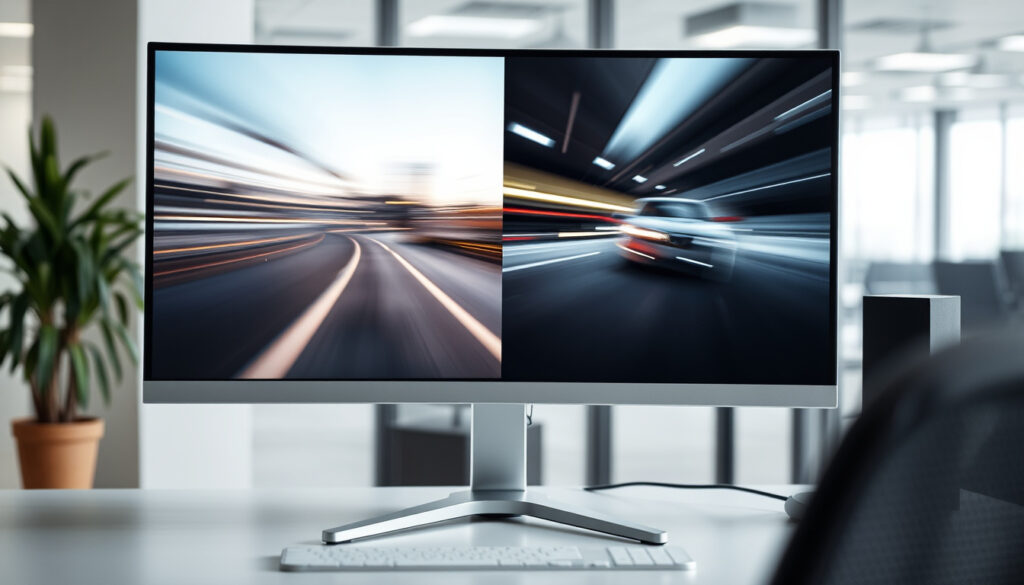
Bildschirm-Ghosting beheben: So fixen Sie es schnell
Wenn schnelle Bewegungen auf dem Bildschirm verschwommene Nachbilder hinterlassen, spricht man von Ghosting. Das Phänomen taucht bei LCD-Monitoren, Laptops und TVs auf und ist meist kein Defekt – sondern eine Einstellungssache. Lenovo und Corsair empfehlen spezifische Monitor-Einstellungen, die das Problem oft schon nach wenigen Minuten beheben.
Häufige Ursache: Zu niedrige Bildwiederholrate · Erste Lösung: Overdrive aktivieren · Testmethode: UFO-Test-Patterns · Betroffene Geräte: Monitore, Laptops, TVs · Dauerhaft?: Meist behebbbar
Kurzüberblick
- Hardwarebedingte Ghosting-Fälle mit Spannungsdefekten
- Genaue Grenzwerte für “akzeptables” Ghosting
- Overdrive-Technologie seit ca. 2010er in Consumer-Monitoren
- Aktuelle Lenovo-Ressource zu Ghosting aktualisiert
- Bei anhaltendem Ghosting: neuen Monitor mit niedrigem Input-Lag in Betracht ziehen
Die wichtigsten Eckdaten zum Thema Ghosting auf einen Blick: Definition, Ursachen und bewährte Lösungsansätze aus der Praxis.
| Label | Wert |
|---|---|
| Definition | Nachbilder/Trails bei Motion |
| Hauptursache | Langsame Response Time |
| Fix 1 | Overdrive-Modus |
| Fix 2 | Bildwiederholrate anpassen |
| Permanent? | Selten, meist konfigurierbar |
| DisplayPort vs. HDMI | DisplayPort anfälliger für Ghosting (PCGH Extreme) |
Was ist Monitor-Ghosting?
Ghosting entsteht durch langsame Pixel-Reaktionszeiten bei schnellen Bewegungen auf LCD-Bildschirmen. Wenn sich ein Objekt über den Bildschirm bewegt, brauchen die Pixel etwas Zeit, um ihre Farbe zu wechseln. Das menschliche Auge nimmt diese Verzögerung als sichtbare Spur oder Schatten hinter dem Objekt wahr.
Symptome erkennen
- Sichtbare Nachbilder hinter schnellen Cursor-Bewegungen
- Schlieren bei schnellen Spielen oder Action-Szenen
- Unscharfe Kanten bei Objekten in Bewegung
Unterschied zu Motion Blur
Motion Blur entsteht durch die Trägheit der Augen bei schnellen Bewegungen und betrifft auch CRT-Monitore. Ghosting hingegen ist ein physikalisches Problem der LCD-Pixel und tritt nur bei Flüssigkristall-Displays auf. Riverdi erklärt, dass Geisterbilder auf TN-Matrix-Displays auch durch statische Bilder entstehen können.
Halten Sie ein weißes Bild 30 Sekunden lang, dann wechseln Sie schnell zu einem schwarzen. Verblasst das Weiß langsam, handelt es sich um Ghosting. Verschwindet es abrupt, liegt Motion Blur vor.
Was das bedeutet: Ghosting lässt sich durch gezielte Display-Einstellungen reduzieren, während Motion Blur eine physiologische Wahrnehmungsfrage ist.
Was verursacht Ghosting am Bildschirm?
Die Hauptursache liegt in der Reaktionszeit der Pixel. Je langsamer die Flüssigkristalle ihre Ausrichtung ändern, desto deutlicher erscheinen Nachbilder. Kadi Display beschreibt ein Spannungsungleichgewicht in LCDs als zusätzliche Ursache, die Ghosting durch Durchlaufspannung auslösen kann.
Niedrige Refresh-Rate
Eine zu niedrige Bildwiederholfrequenz ist die häufigste Ursache. Wenn die Bildwiederholrate nicht mit der Geschwindigkeit der Bildinhalte mithält, entstehen sichtbare Lücken zwischen den Frames, die als Ghosting wahrgenommen werden. Lenovo empfiehlt, die Bildwiederholfrequenz so anzupassen, dass sie mit der Geschwindigkeit des Videosignals übereinstimmt.
Falsche Overdrive-Einstellungen
Overdrive ist eine Technologie, die die Reaktionszeit durch erhöhte Spannung beschleunigt. Allerdings warnt Coolblue, dass zu viel Overdrive zu inversem Ghosting führt – einem Phänomen, bei dem Pixel schneller übersteuern als nötig und ein negatives Nachbild erzeugen.
Overdrive “Extrem” verursacht bei vielen Monitoren ein deutliches Nachleuchten. ComputerBase-Nutzer berichten von inversem Ghosting bei zu aggressiven Overdrive-Einstellungen.
Die Implikation: Overdrive erfordert Feintuning – zu viel bringt das gegenteilige Problem.
Wie testet man auf Bildschirm-Ghosting?
Ein strukturierter Test hilft dabei, Ghosting zu identifizieren und den Schweregrad einzuschätzen. CHIP empfiehlt verschiedene Methoden, um das Problem objektiv zu bewerten.
UFO-Test nutzen
Der UFO-Test (blurb-test.com) zeigt farbige Ufos in schneller Bewegung über einem Streifenmuster. Bei Ghosting sieht man deutlich sichtbare Trails hinter den Ufos. Je nach Monitor-Einstellung können diese Trails unterschiedlich stark ausfallen.
Einfache Bewegungs-Tests
- Mauszeiger schnell über den Bildschirm bewegen und auf Nachbilder achten
- Scrollen Sie durch eine Webseite mit vielen Bildern – Schlieren deuten auf Ghosting hin
- Spielen Sie ein schnelles Spiel und achten Sie auf unscharfe Kanten bei Bewegungen
Corsair beobachtet, dass Ghosting besonders bei schneller Motion auftritt – je höher die Bildrate und je weniger Frames pro Sekunde der Monitor darstellen kann, desto deutlicher wird der Effekt.
Was das bedeutet: Wer regelmäßig schnelle Bewegungen darstellt, braucht eine entsprechend hohe Refresh-Rate.
Wie behebt man Monitor-Ghosting?
Die Lösung beginnt bei den Monitor-Einstellungen und reicht bis zu Hardware-Änderungen. Laut CHIP lassen sich die meisten Ghosting-Probleme durch Software-Anpassungen beheben.
Overdrive aktivieren
Die Overdrive-Funktion finden Sie im OSD-Menü (On-Screen-Display) Ihres Monitors. Die Einstellung beschleunigt die Pixel-Reaktion durch erhöhte Spannung. Acer empfiehlt für seine Monitore “Normal” oder “Extreme”, wobei “Extreme” bei manchen Modellen zu inversem Ghosting führen kann.
- Asus: Trace Free auf 80 oder 100 einstellen
- BenQ: AMA auf “Premium” setzen
- iiYama: Overdrive auf +1 oder +2
- Lenovo: Over Drive auf “Normal” oder “Extreme”
Refresh-Rate anpassen
Erhöhen Sie die Bildwiederholrate in den Windows-Anzeigeeinstellungen. Die meisten modernen Monitore unterstützen 60 Hz, viele Gaming-Monitore 144 Hz oder mehr. Lenovo empfiehlt, die Refresh-Rate so einzustellen, dass sie mit der Bildrate der Inhalte übereinstimmt.
Treiber aktualisieren
Veraltete Grafikkartentreiber verursachen häufig Ghosting-Probleme. CHIP empfiehlt, die neuesten Treiber von Nvidia, AMD oder Intel zu installieren. Auch Firmware-Updates für den Monitor können helfen – Corsair dokumentiert mehrere Fälle, in denen Monitore durch Firmware-Aktualisierungen Ghosting-Probleme verloren.
Kabel prüfen
Ein minderwertiges Kabel kann Ghosting verstärken. CHIP rät, HDMI- oder DisplayPort-Kabel auszutauschen. Interessanterweise berichten Nutzer im PCGH Extreme-Forum, dass DisplayPort öfter Ghosting verursacht als HDMI – möglicherweise wegen unterschiedlicher Signalverarbeitung.
Sync-Technologien aktivieren
G-Sync (Nvidia) und FreeSync (AMD) synchronisieren die Bildrate der Grafikkarte mit der des Monitors und reduzieren thus Artefakte. CHIP bestätigt, dass G-Sync oder FreeSync Ghosting deutlich reduzieren. Lenovo empfiehlt zusätzlich V-Sync oder Fast Sync in Spielen zu aktivieren.
Die beste Methode zur Behebung von Geisterbildern besteht darin, die Bildwiederholfrequenz Ihres Bildschirms so anzupassen, dass sie mit der Geschwindigkeit Ihres Videosignals übereinstimmt.
— Lenovo (Hersteller-Ratgeber)
Bildverbesserer wie Dynamic Contrast sollten Sie deaktivieren – sie verstärken oft Ghosting-Effekte, statt sie zu reduzieren.
- Öffnen Sie das OSD-Menü Ihres Monitors und aktivieren Sie die Overdrive-Funktion.
- Ändern Sie die Bildwiederholfrequenz in den Windows-Anzeigeeinstellungen auf 144 Hz oder höher.
- Installieren Sie die neuesten Grafikkartentreiber von Nvidia, AMD oder Intel.
- Tauschen Sie minderwertige Kabel aus und aktivieren Sie G-Sync oder FreeSync.
Ghosting auf Handy, TV und Laptop beheben
Monitore sind der häufigste Fall, aber auch Laptops, Smartphones und TVs können von Ghosting betroffen sein. Die Lösungsansätze unterscheiden sich je nach Gerätetyp.
Handy-spezifisch
Auf Smartphones tritt Ghosting seltener auf als auf Monitoren. Ein verwandtes Phänomen ist “Ghost Touch” – ungewollte Berührungen durch Display-Fehler. Das ist ein separates Problem und nicht mit Ghosting gleichzusetzen. IPS-Displays auf Handys zeigen generell weniger Ghosting als TN-Panel.
- Bildwiederholrate auf 90 Hz oder 120 Hz erhöhen (falls unterstützt)
- Display-Einstellungen auf Standard zurücksetzen
- Bei OLED: Pixel-Refresher-Funktion nutzen (Samsung, Google Pixel)
TV-Fixes
Bei TVs hilft das Deaktivieren von Bewegungsinterpolation und Rauschreduzierung. Kadi Display empfiehlt, Kontrast und Helligkeit anzupassen, um die Sichtbarkeit von Ghosting zu reduzieren. Bei OLED-TVs gibt es integrierte Pixel-Refresher-Programme, die die Flüssigkristalle bewegen und temporäres Ghosting beheben.
Laptop und Gaming-Monitore
Laptops verwenden oft integrierte Displays mit festen Refresh-Raten. Für 144Hz-Monitore empfiehlt sich die Kombination aus Overdrive, hoher Refresh-Rate und G-Sync/FreeSync. Lenovo betont, dass eine gute Kühlung des Systems Überhitzung verhindert, die als Ghosting-Ursache auftreten kann.
Bei anhaltendem Ghosting trotz aller Einstellungen empfiehlt CHIP, einen neuen Monitor mit niedrigem Input-Lag und schneller Reaktionszeit in Betracht zu ziehen. Die Investition in einen Gaming-Monitor mit Overdrive der neuesten Generation macht sich beim Spielen sofort bezahlt.
Geisterbilder entstehen immer dann, wenn der Monitor mit der schnellen Bewegung nicht Schritt halten kann.
— Corsair (Gaming-Monitor-Ratgeber)
Verwandte Beiträge: Ghosting beim Bildschirm: Das können Sie dagegen tun · Wie beseitige ich Ghosting?
Bildschirm-Ghosting zeigt sich durch lästige Nachzieheffekte bei schnellen Bewegungen, die Sie mit Tipps aus Nachzieheffekte schnell reduzieren rasch beheben können.
Häufig gestellte Fragen
Ist Bildschirm-Ghosting dauerhaft?
In den meisten Fällen ist Ghosting nicht dauerhaft. Software- und Einstellungsprobleme lassen sich fast immer beheben. Nur bei schweren Hardware-Defekten, etwa durch Spannungsungleichgewicht, kann Ghosting permanent bleiben und eine professionelle Reparatur oder einen Austausch erfordern.
Geht Monitor-Ghosting von allein weg?
Nein, Ghosting verschwindet nicht von selbst. Sie müssen aktiv Einstellungen anpassen – Overdrive aktivieren, Refresh-Rate erhöhen oder Treiber aktualisieren. Manche temporären Ghosting-Fälle durch statische Bilder verschwinden nach einigen Minuten, aber das grundlegende Problem bleibt bestehen.
Kann ich Ghosting selbst beheben?
Ja, in über 90 % der Fälle. Die meisten Lösungen – Overdrive, Treiber-Updates, Kabeltausch – sind Einstellungssache und erfordern keine technischen Vorkenntnisse. Für professionelle Eingriffe wie VCOM-Spannungsanpassung sollten Sie einen Fachmann konsultieren.
Wie schädlich ist Ghosting für den Bildschirm?
Ghosting selbst schädigt den Bildschirm nicht. Es ist ein Symptom – entweder durch Einstellungen verursacht oder durch Materialermüdung. Bei TN-Matrix-Displays kann statisches Ghosting durch eingebrannte Bilder entstehen, aber auch das beeinträchtigt die Display-Lebensdauer nicht direkt.
Funktioniert der Ghosting-Test auf jedem Gerät?
Der UFO-Test funktioniert browserbasiert und läuft auf jedem Gerät mit Display. Für Laptops und Handys eignen sich auch einfache Bewegungstests mit dem Mauszeiger oder Scrollen. Bei TVs können Sie Bewegungsinterpolation deaktivieren und schnelle Szenen testen.
Weitere verwandte Artikel
 Aktueller EUR zu CHF Wechselkurs – Livekurs, Chart & Prognose 2026
 Classement Servette FC – FC Thoune: Tabelle 2025/26
 Gelateria di Berna Luzern am KKL: Standort & Öffnungszeiten
 Regenbogenfarben: Die 7 Farben, Reihenfolge und Bedeutung
 Cant Help Falling in Love Chords – Anfänger-Guide Gitarre Ukulele Piano
 Online-Angebote Kaspersky: Günstig & sicher kaufen
 Rue de Genève 85: Drogenhandel & Sozialbetrug in Lausanne
 US Lecce – AC Mailand: Ergebnisse, Termine & Fakten